
1Preparativi prima dell’uso
Verificare l’elenco dell’attrezzatura
- 1 telefono o tablet (con Bluetooth, in grado di installare l’app Sigurd Fencing)
- 1 apparecchio lato sinistro e 1 lato destro
- Cavo di ricarica
- Bracciali e cavi di collegamento
Consigli sull’ambiente d’uso
- Usare in interni o in ambienti con segnale relativamente stabile
- Evitare forti interferenze elettromagnetiche (apparecchi ad alta potenza, strutture metalliche complesse, ecc.)
- Assicurarsi che gli apparecchi siano sufficientemente carichi e che il Bluetooth del telefono sia attivo
2Installare e avviare l’app
Installare l’app Sigurd Fencing
- Cerca « Sigurd Fencing » nello store delle app, oppure installala secondo il metodo fornito dal produttore.
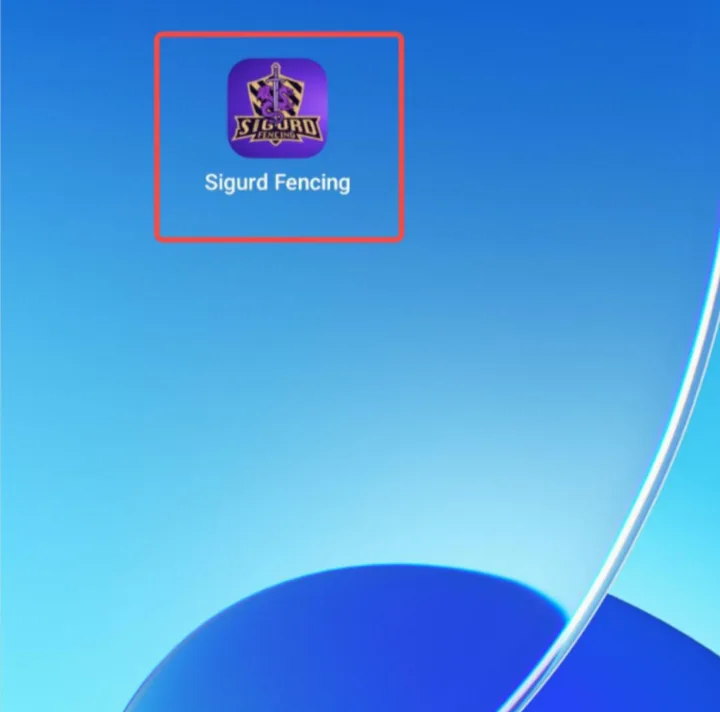
- Una volta installata, sulla schermata home del telefono comparirà l’icona dell’app:
Avviare l’app
- Tocca l’icona Sigurd Fencing sul telefono.
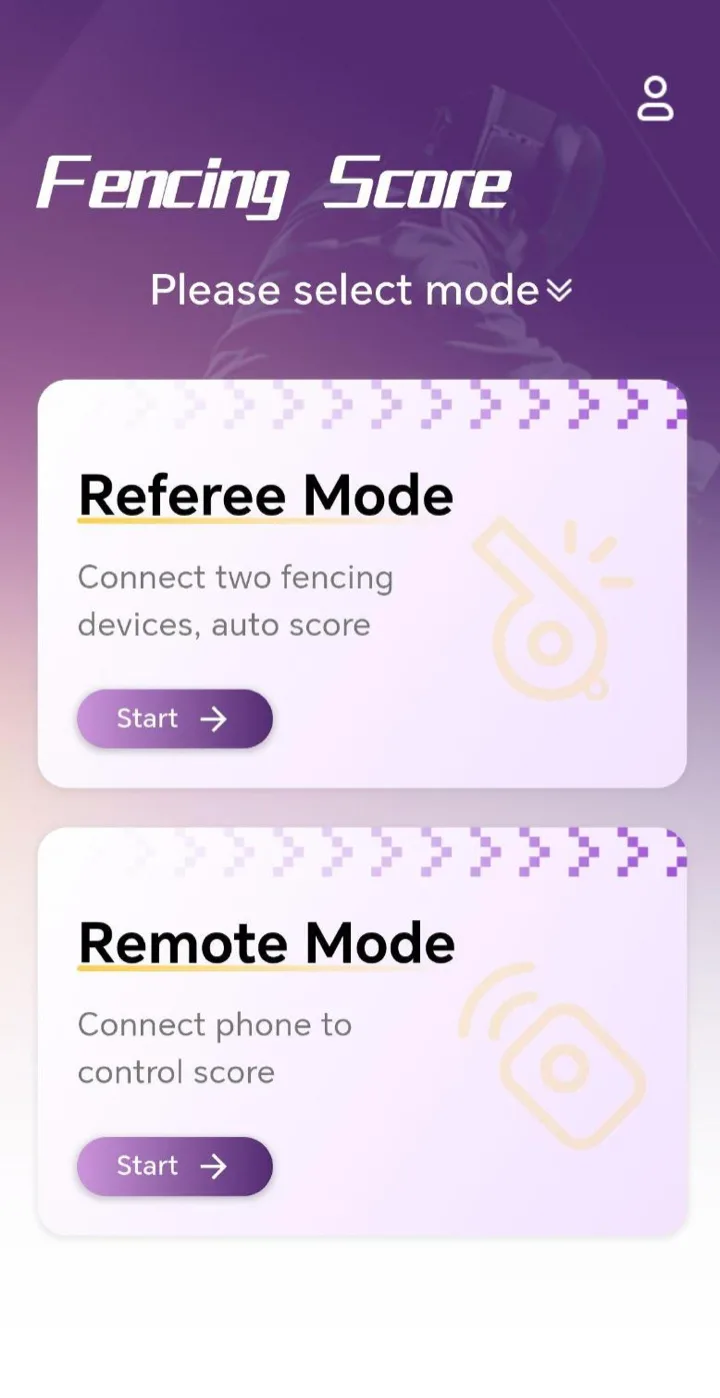
- Apri la home page dell’app. L’interfaccia generale è simile a questa:
3Introduzione e cambio modalità
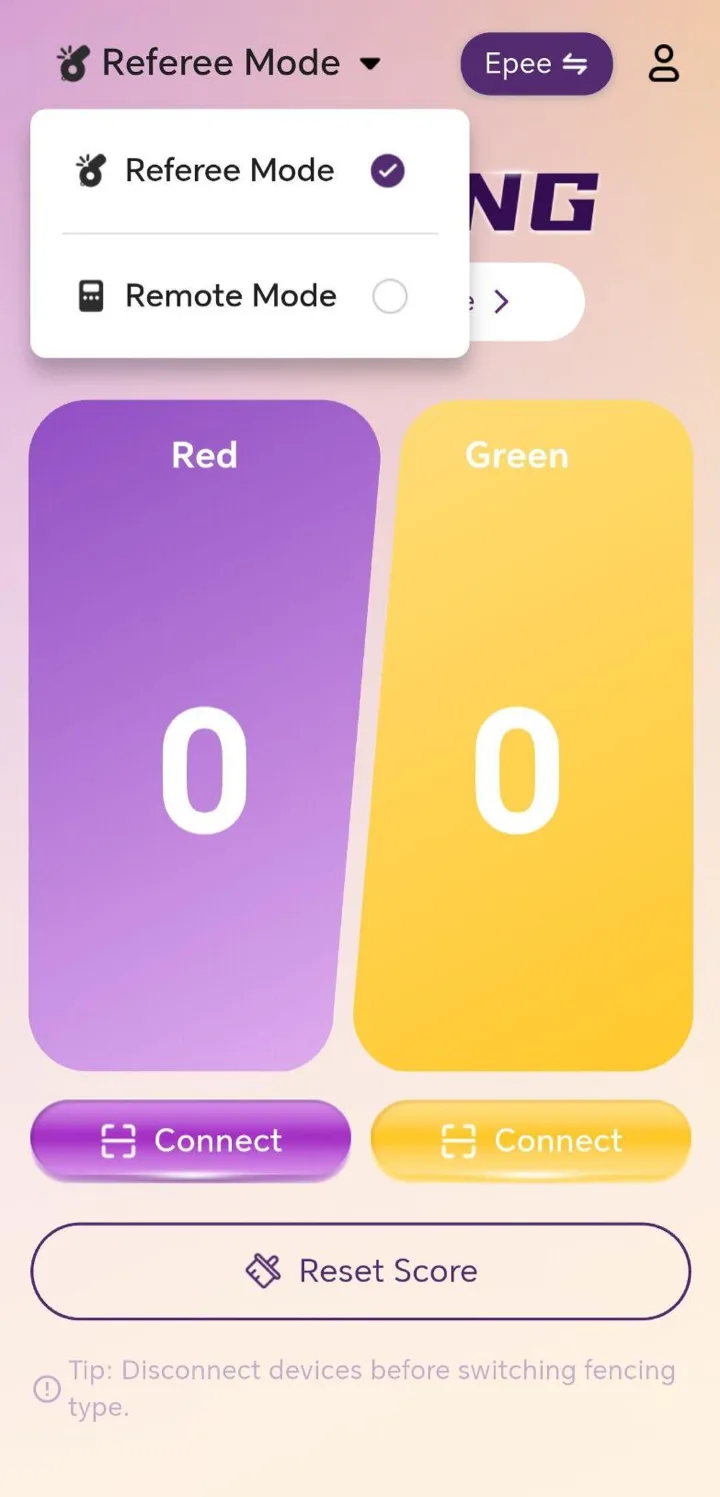
Modalità arbitro
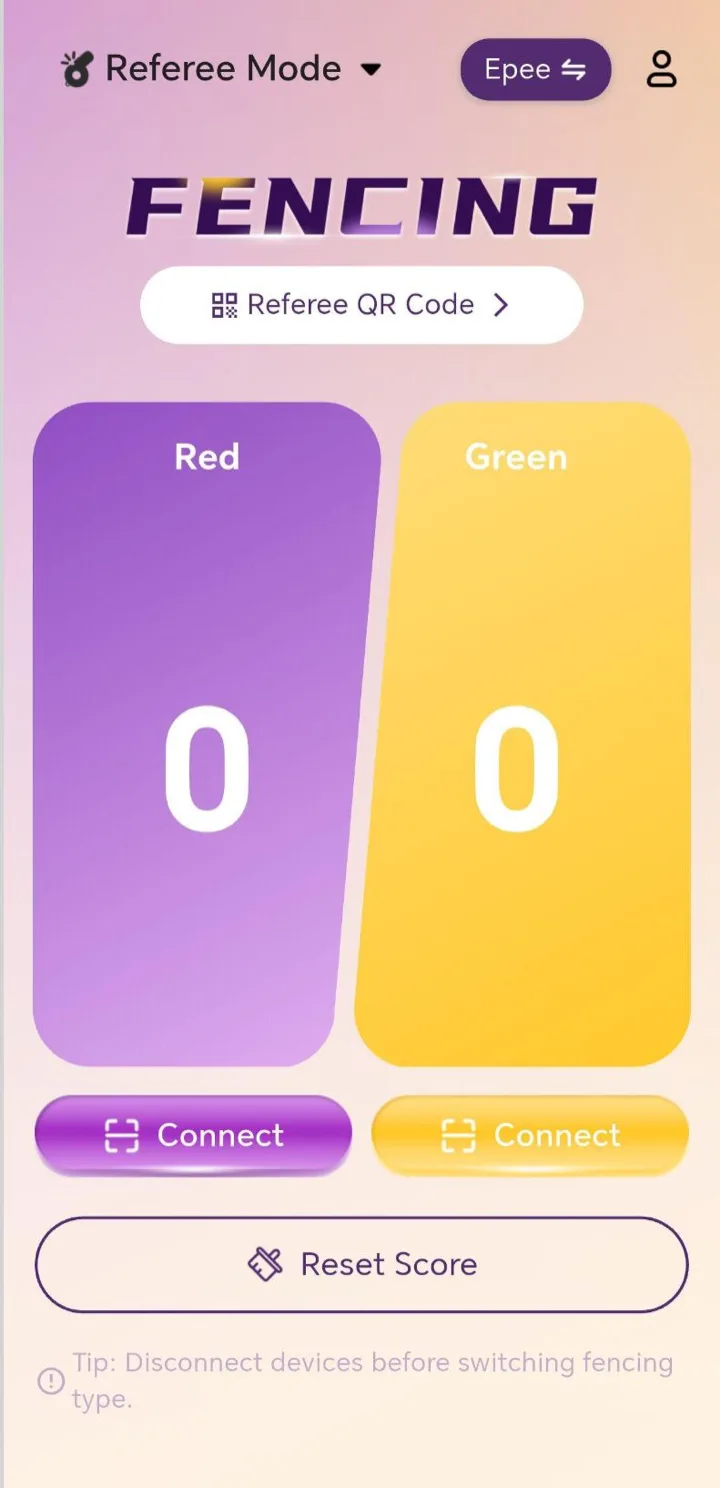
Dopo essere entrati in modalità arbitro, vedrai i punteggi di entrambi i lati e l’area di illuminazione/penalità.
Modalità telecomando
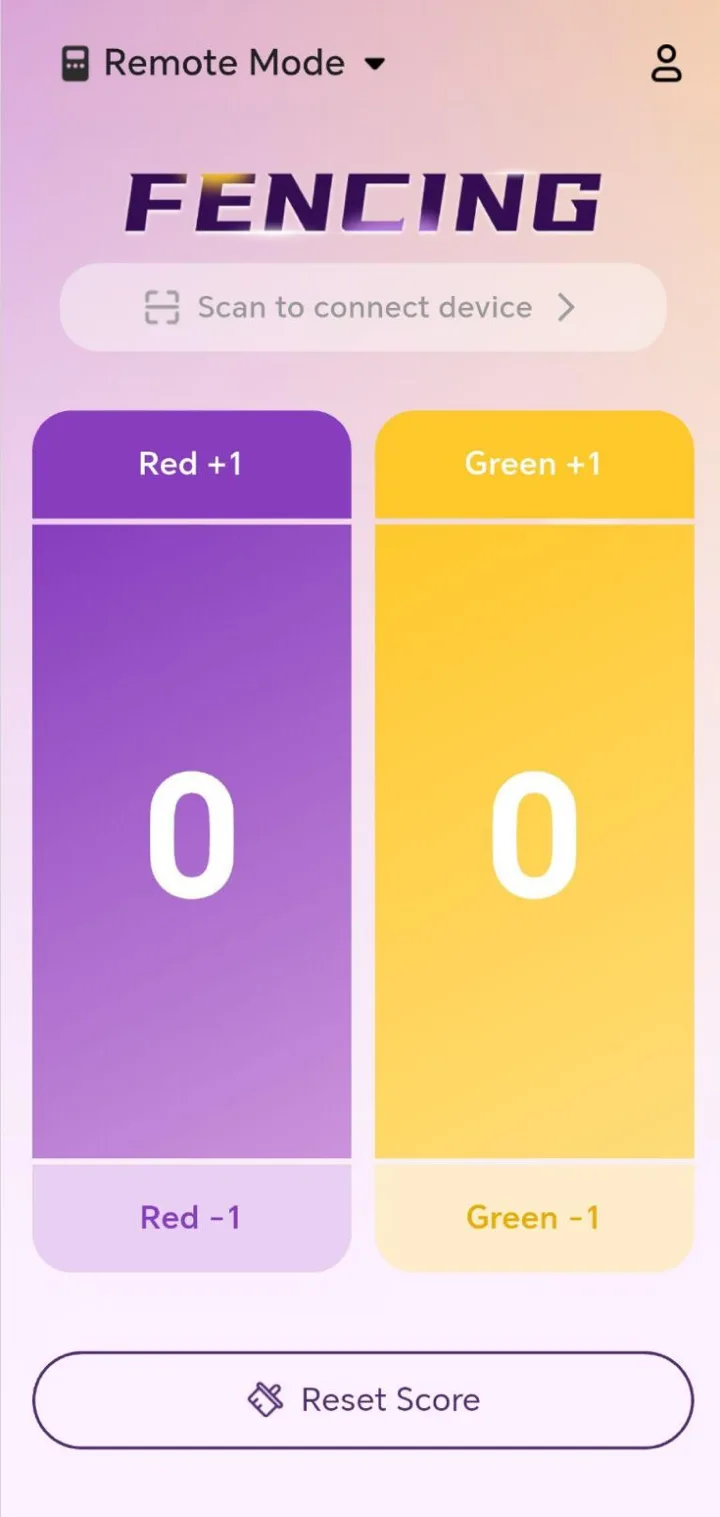
Utilizzata principalmente per:
- Aggiungere/togliere punti manualmente a un lato
- Azzerare manualmente il punteggio
- Fungere da terminale di controllo remoto, collegato alla modalità arbitro
Cambio modalità
- Nella home page dell’app, trova la voce « Cambio modalità ».
- Dopo averla toccata, puoi passare tra modalità arbitro e modalità telecomando.
4Selezionare il tipo di arma (spada / fioretto / sciabola)
Le regole di penalità e i metodi di cablaggio variano in base al tipo di arma; assicurati di selezionare quello corretto nell’app prima dell’uso.
- Apri l’app Sigurd Fencing ed entra in modalità arbitro.
- Trova l’opzione « Tipo di arma ».
- Seleziona dall’elenco: spada / fioretto / sciabola.
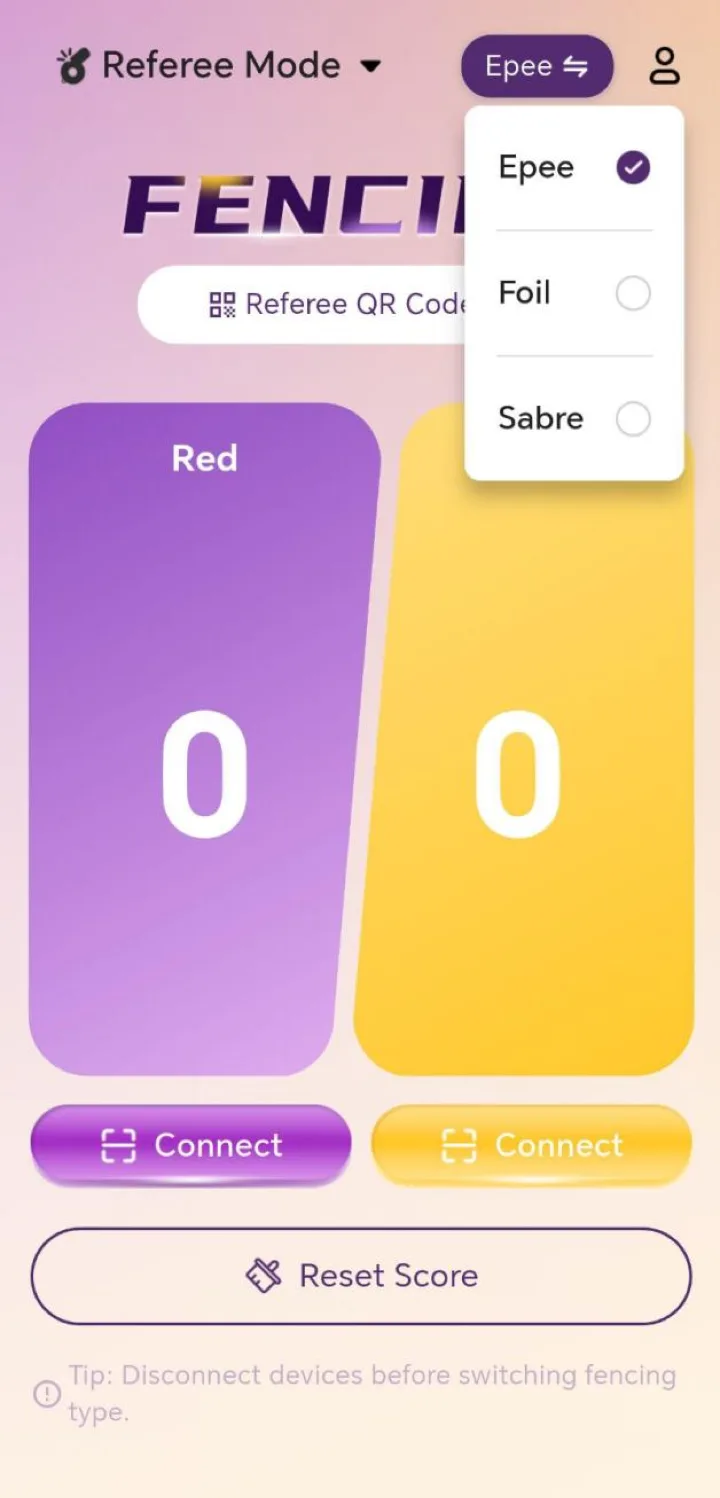
Consiglio: Ogni volta che cambi tipo di arma (ad es. dalla spada al fioretto), riconferma che il tipo di arma configurato nell’app corrisponda.
5Collegamento dell’apparecchio all’app
L’esempio seguente usa « collegare prima l’apparecchio sinistro, poi il destro ».
Accendere l’apparecchio
- Trova il pulsante di accensione sul lato sinistro dell’apparecchio.
- Premi il pulsante per accenderlo e verifica che la spia di alimentazione si accenda.
Collegare l’app all’apparecchio lato Rosso
- Apri l’app Sigurd Fencing ed entra nella home page della modalità arbitro.
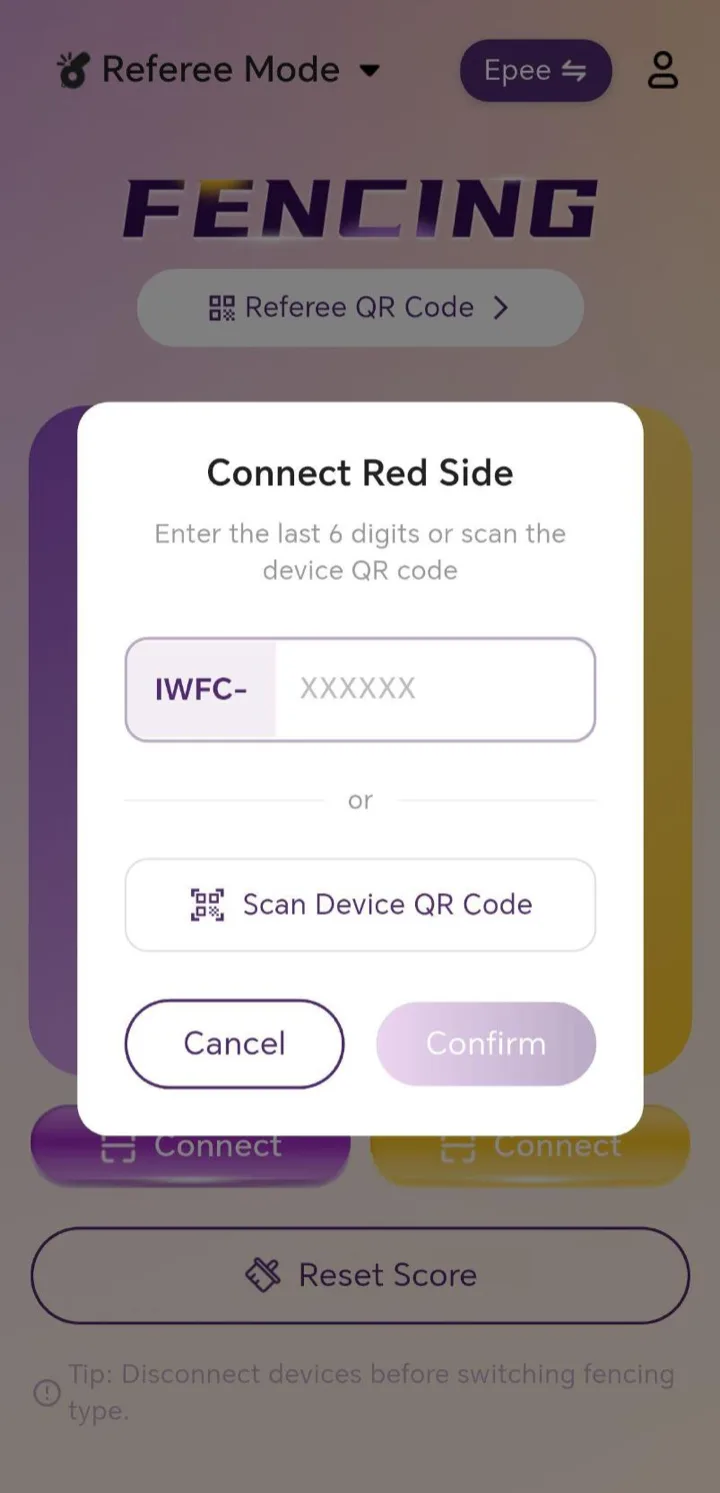
- Tocca il pulsante « Collega apparecchio lato Rosso ».
- Nella finestra, inserisci le ultime 6 cifre dell’ID dell’apparecchio oppure scansiona il QR code.
- Tocca Conferma e attendi il collegamento.
- Una volta collegato, l’apparecchio lato Rosso mostra che il collegamento è riuscito.
Nota:
- Assicurati di accendere il pulsante di alimentazione dell’apparecchio prima di collegarlo.
- Durante la ricerca e il collegamento può verificarsi un fenomeno di « disconnessione e riconnessione » — è normale.
- Attendi che lo stato del collegamento si stabilizzi prima del passaggio successivo.
Collegare l’app all’apparecchio lato Verde
Collega l’apparecchio lato Verde con la stessa procedura del lato Rosso. Quando entrambi gli apparecchi sono collegati, l’app di solito mostra « Apparecchio pronto », a indicare che il sistema è pronto.
6Norme d’uso e risoluzione dei problemi
Per garantire l’equità di allenamento e gara e la migliore esperienza di rilevamento wireless, leggi le seguenti note su caratteristiche dell’apparecchio, norme d’uso e problemi comuni.
I. Caratteristiche dell’apparecchio e note tecniche
A causa delle caratteristiche fisiche intrinseche della tecnologia di rilevamento wireless, i seguenti fenomeni rientrano nell’attuale ambito tecnico del settore. Arbitri e atleti devono esserne consapevoli:
- Modalità spada: l’apparecchio può registrare una stoccata se la punta colpisce il pavimento (zone di pedana non conduttive/non metalliche).
- Modalità sciabola: i colpi sulla pelle nuda non protetta dell’avversario (ad es. il palmo) possono attivare una stoccata.
- Modalità fioretto: un colpo sulla coccia dell’avversario può essere registrato come valido.
- Interferenza del segnale: quando le due lame sono in contatto (parata o legamento) e colpiscono contemporaneamente una superficie non valida (ad es. il braccio), può occasionalmente essere assegnato un punto.
II. Norme operative obbligatorie
Un uso scorretto causerà direttamente anomalie nella logica di punteggio o instabilità del segnale.
| Categoria | Requisito operativo | Conseguenza / impatto |
|---|---|---|
| Dispositivi di protezione | Indossare un guanto da scherma; la manopola (manichetta) della sciabola deve essere ben aderente sulla parte alta del braccio. | Il contatto diretto della pelle con l’impugnatura o una manichetta allentata causa anomalie di resistenza e punteggi imprecisi. |
| Contatto vietato | È severamente vietato che una sola persona tenga contemporaneamente le armi Rossa e Verde. | Si crea un anello di cortocircuito che manda in tilt la logica di giudizio del sistema. |
| Posizionamento dell’apparecchio | È severamente vietato appoggiare l’apparecchio (stazione base) direttamente su una giacca metallica (lamé). | Va mantenuto un isolamento fisico per evitare forti interferenze elettromagnetiche. |
| Norme di condotta | [Fioretto] È severamente vietato agli atleti toccare la propria lama contro il proprio lamé. | Se l’avversario colpisce l’atleta durante questo contatto, il sistema potrebbe non registrare correttamente la stoccata. |
Nota: Per una resistenza della lama elevata o instabile nel fioretto e nella spada, assicurati di usare attrezzatura conforme agli standard. Continueremo a ottimizzare la compatibilità con resistenze anomale tramite aggiornamenti firmware OTA (over-the-air).
III. FAQ e risoluzione dei problemi
L’apparecchio non si collega / si disconnette spesso
- Verifica che l’apparecchio sia sufficientemente carico.
- Assicurati che il Bluetooth del telefono sia attivo e usalo il più vicino possibile all’apparecchio. Evita ambienti con forti interferenze elettromagnetiche.
- In caso di ripetuti fallimenti, prova: chiudere e riaprire l’app; spegnere l’apparecchio e riavviarlo dopo 5 secondi.
L’app non trova l’apparecchio
- Verifica che l’apparecchio sia acceso e non già collegato a un altro telefono.
- Se nelle vicinanze ci sono più apparecchi dello stesso modello, verifica il numero dell’apparecchio o prova a collegarti vicino all’apparecchio desiderato.
Visualizzazione del punteggio o delle luci anomala (errori / colpi mancati)
- Verifica che il tipo di arma selezionato nell’app (spada/fioretto/sciabola) corrisponda all’arma realmente usata.
- Controlla i collegamenti fisici — gli spinotti del passante di corpo e di testa verso apparecchio/arma siano serrati, la pinza metallica del fioretto sia fissata al lamé, il bracciale della sciabola sia indossato sulla parte alta del braccio.
- Se le anomalie persistono, annota lo stato dell’apparecchio e contatta l’assistenza.
7Specifiche del prodotto
| Nome del prodotto | Apparecchio di segnalazione scherma wireless |
| Dimensioni | 75 mm (L) × 65 mm (P) × 15 mm (A) |
| Metodo di accensione | Accensione con pulsante |
| Pulsanti di comando | Tasto di accensione × 1 |
| Spie di stato | Spia di alimentazione, spia ID/punteggio, spia di sincronizzazione |
| Capacità della batteria | Batteria al litio 400 mAh / 3,7 V |
| Tensione / corrente in ingresso | 5 V ⎓ 1 A |
| Interfaccia di ricarica | USB Type-C |
| Temperatura di esercizio | -20 °C a 70 °C |